🎯 스펙
프로세서: Intel(R) Core(TM) i3-8130U CPU @ 2.20GHz 2.21 GHz 시스템 종류: 64비트 운영 체제, x64 기반 프로세서 에디션: Windows 10 Pro
🍳 튜토리얼
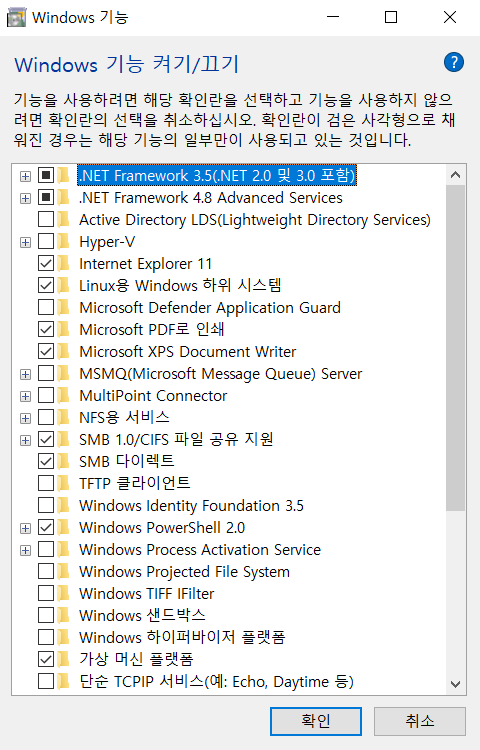
Step1. window 기능 켜기/끄기
먼저 window 기능 켜기/끄기에서
- Linux용 Window 하위 시스템
- 가상머신 플랫폼
두가지를 체크하고 컴퓨터를 다시시작한다.
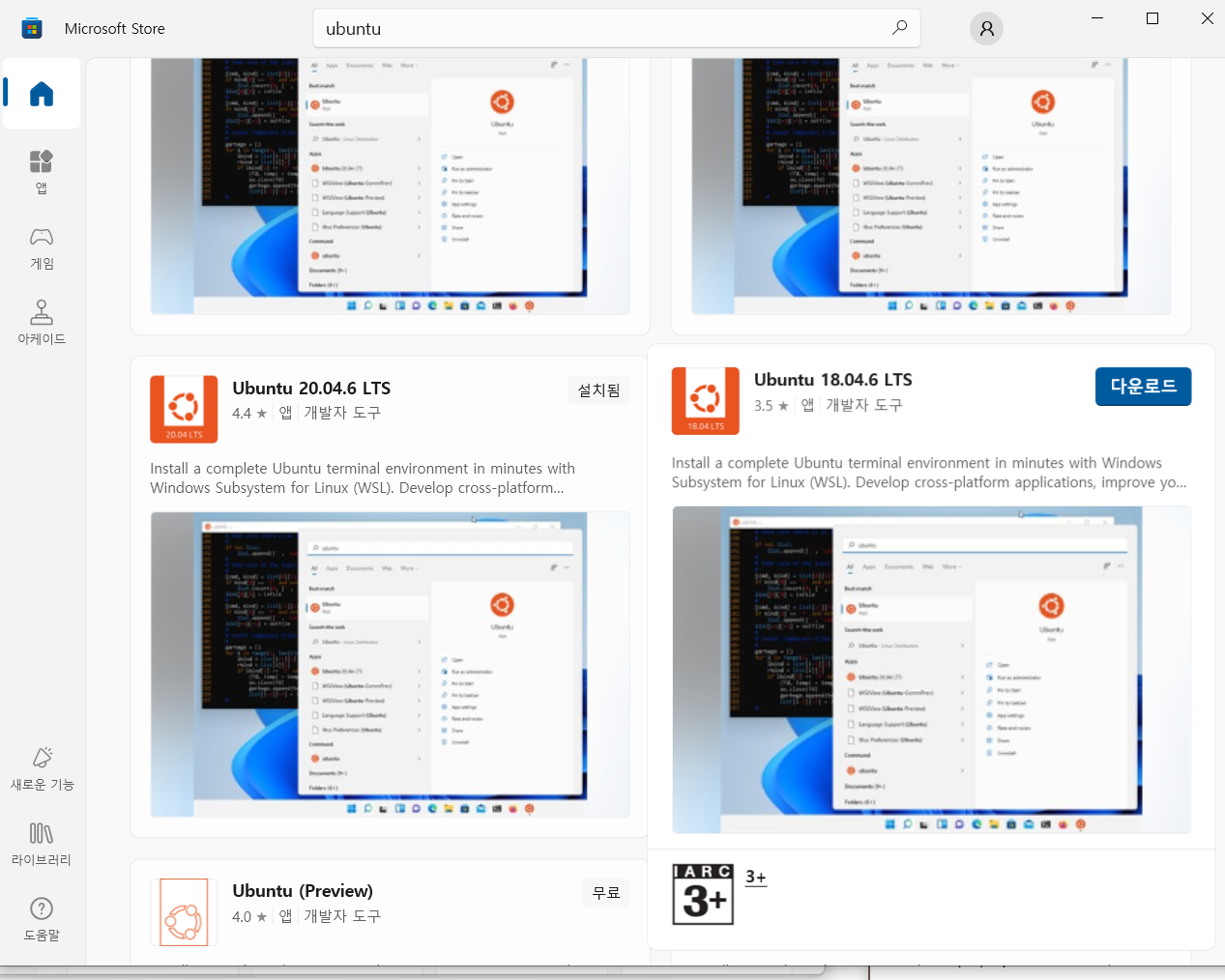
Step2. MS store에서 Ubuntu 다운로드
나는 20.04.6LTS 를 설치하였다.
Step3. WSL 실행후 Ubuntu 환경에서 GUI 배포판 설치
# sudo apt update
# sudo apt -y upgrade
# sudo apt install -y ubuntu-desktop
Step4. xfce4 및 xrdp 설치
# sudo apt -y install xfce4
# sudo apt-get install xrdp
# sudo cp /etc/xrdp/xrdp.ini /etc/xrdp/xrdp.ini.bak
# sudo sed -i 's/3389/3390/g' /etc/xrdp/xrdp.ini
# sudo sed -i 's/max_bpp=32/#max_bpp=32nmax_bpp=128/g' /etc/xrdp/xrdp.ini
# sudo sed -i 's/xserverbpp=24/#xserverbpp=24nxserverbpp=128/g' /etc/xrdp/xrdp.ini
xfce4에서 startwm.sh를 변경해주어야한다.
sudo nano/etc/xrdp/startwm.sh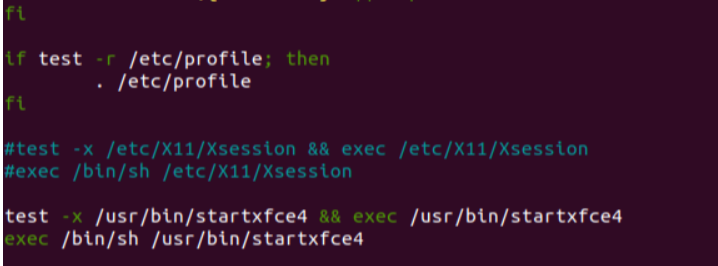
맨 아래에 /etc/X11/Xsession 부분 주석처리후 사진과 같이 다시 입력해준다. nano에 대한 명령어는 이 사이트에서 참고하면 된다.
Step5. 실행
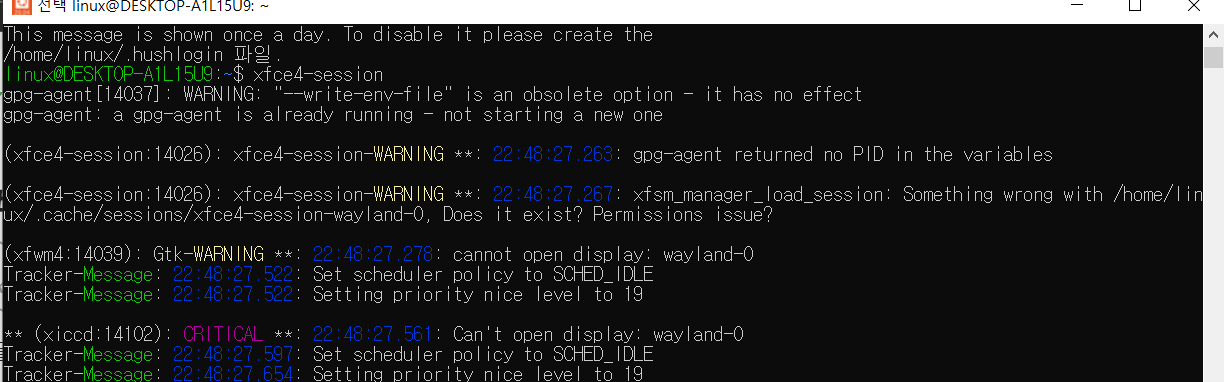
xfce4-session을 입력해주면 설정이 모두 끝이 난다.
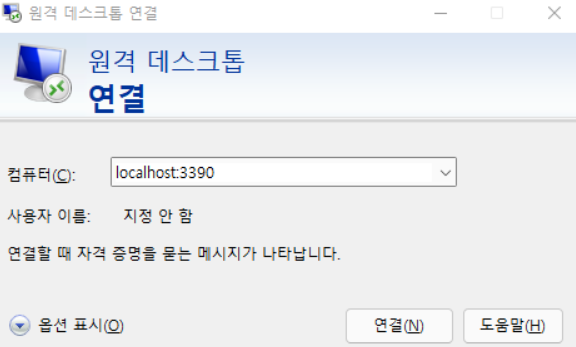
원격 데스크톱 연결을 켜서 localhost::3390으로 입력후 연결을 클릭!
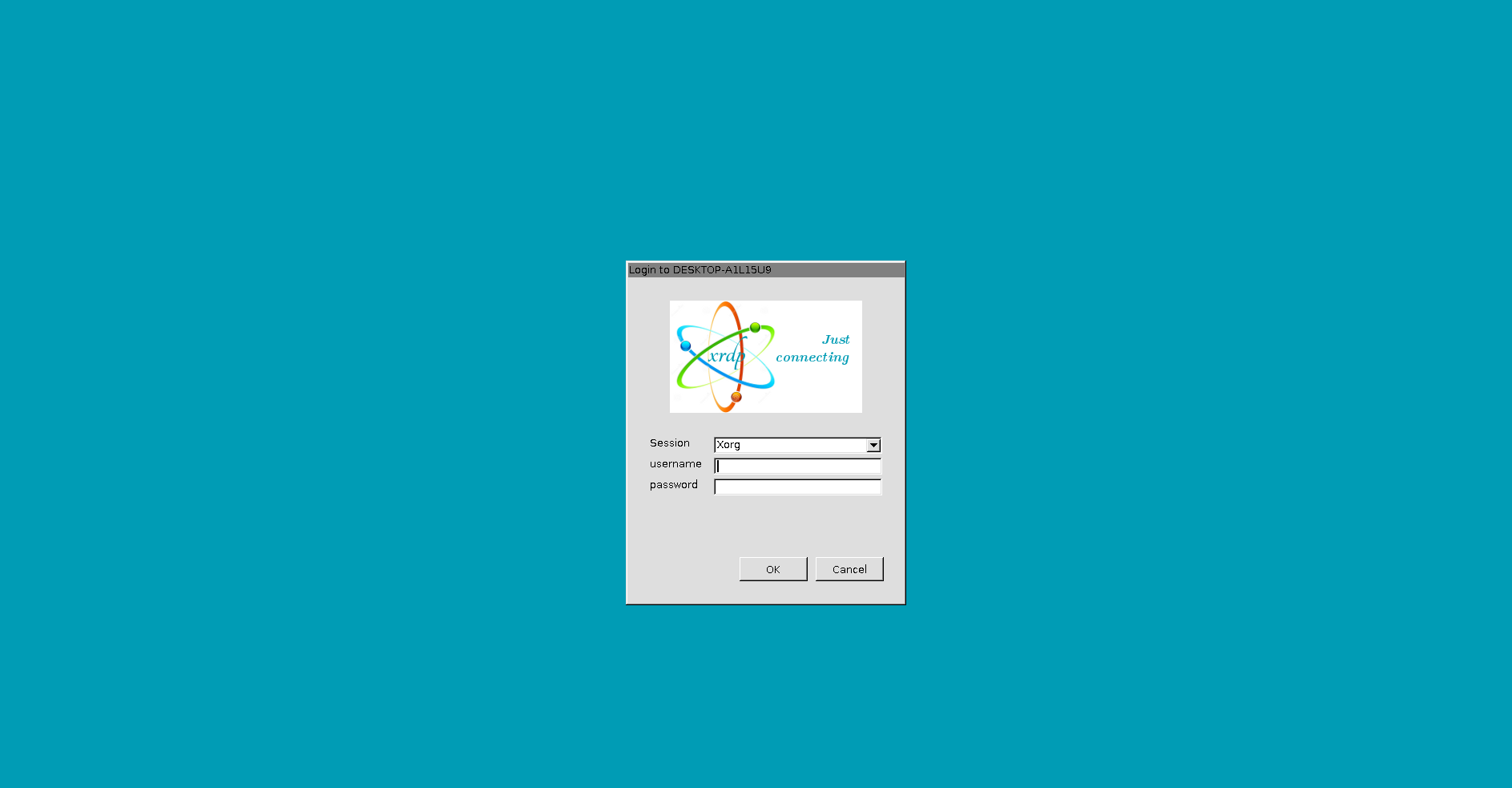
그렇게 되면 65만번의 시도 끝에 설치된 linux가 나타나고 아이디와 패스워드는 초반에 우분투 설치하고 설정했던 username과 password를 그대로 입력하면 된다.
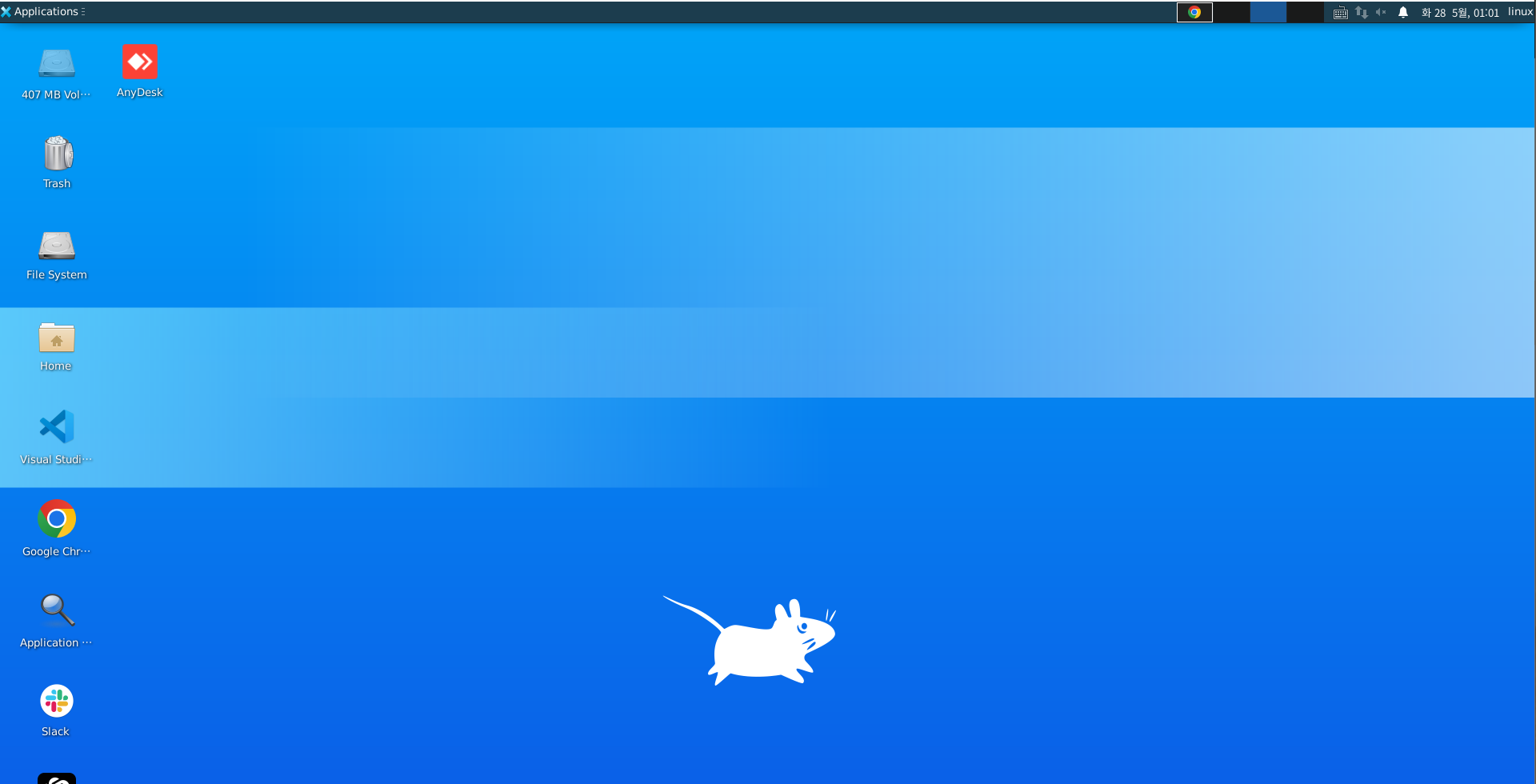
결과
역시 운영체제는 보여야 제맛이다.
🤬 Trouble shooting
내가 참고했던 블로그는 다음과 같다.
참고문헌
- linux 설치 튜토리얼 참고: https://guiyomi.tistory.com/113
- trouble shooting: https://blog.naver.com/changbab/221795884273